लाइफस्टाइल

स्क्रीनशॉट लेने का पूरा गाइड: विंडोज में ये ट्रिक्स आएंगी काम
विंडोज कंप्यूटर पर स्क्रीनशॉट लेने के आसान और स्मार्ट तरीके जानें। Windows + Print Screen, Alt + Print Screen और क्लिपबोर्ड ट्रिक्स से बिना झंझट स्क्रीन कैप्चर करें।
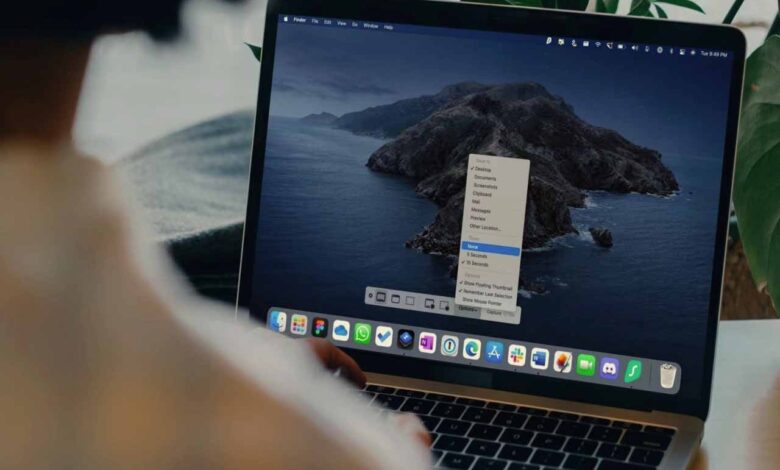
नई दिल्ली. हम सभी मोबाइल में स्क्रीनशॉट लेने के आदी हैं, लेकिन जब बात Microsoft के विंडोज प्लेटफॉर्म की आती है, तो कई यूज़र्स आज भी पुराने और जटिल तरीकों का इस्तेमाल करते हैं। पहले पूरा स्क्रीन कैप्चर करना, फिर उसे एमएस पेंट में पेस्ट करना—यह प्रक्रिया न तो तेज है और न ही सुविधाजनक। अगर आप भी विंडोज डिवाइस पर स्क्रीनशॉट लेने के आसान और बेहतर तरीके ढूंढ रहे हैं, तो यहां बताए गए ट्रिक्स आपके काम आएंगे।
पूरे स्क्रीन का स्क्रीनशॉट सीधे फाइल में सेव करने का तरीका
विंडोज में पूरे स्क्रीन का स्क्रीनशॉट सीधे फाइल के रूप में सेव किया जा सकता है।
तरीका:
- कीबोर्ड पर Windows बटन + Print Screen दबाएं।
- ऐसा करते ही स्क्रीनशॉट अपने आप आपके कंप्यूटर में सेव हो जाएगा।
- स्क्रीनशॉट देखने के लिए File Explorer खोलें।
- बाईं ओर Pictures पर क्लिक करें और फिर Screenshots फोल्डर खोलें।
- यहां आपको सभी सेव किए गए स्क्रीनशॉट मिल जाएंगे।
- स्क्रीनशॉट को क्लिपबोर्ड पर सेव करने का तरीका
- अगर आप स्क्रीनशॉट को किसी डॉक्यूमेंट या इमेज एडिटर में पेस्ट करना चाहते हैं, तो यह तरीका सबसे आसान है।
तरीका:
- Print Screen बटन दबाएं। इससे पूरी स्क्रीन क्लिपबोर्ड पर कॉपी हो जाएगी।
- अब MS Paint, Word या कोई भी ऐसा ऐप खोलें जो इमेज को सपोर्ट करता हो।
- कीबोर्ड से Ctrl + V दबाएं।
- स्क्रीनशॉट पेस्ट होने के बाद उसे अपनी पसंद की लोकेशन पर सेव कर लें।
- सिर्फ ओपन विंडो का स्क्रीनशॉट लेने का तरीका
- अगर आपको पूरे स्क्रीन की जगह सिर्फ किसी एक ऐप या विंडो का स्क्रीनशॉट चाहिए, तो यह तरीका अपनाएं।
तरीका:
- जिस ऐप या विंडो का स्क्रीनशॉट लेना है, उसे ओपन करें और फोरग्राउंड में रखें।
- अब Alt + Print Screen दबाएं।
- इसके बाद MS Paint या कोई अन्य इमेज ऐप खोलें।
- Ctrl + V दबाकर स्क्रीनशॉट पेस्ट करें।
- अब इसे अपनी पसंद की जगह पर सेव कर लें।
निष्कर्ष
इन आसान शॉर्टकट्स की मदद से आप बिना किसी अतिरिक्त सॉफ्टवेयर के विंडोज डिवाइस पर तेजी से स्क्रीनशॉट ले सकते हैं। यह न सिर्फ समय बचाता है, बल्कि काम को भी ज्यादा आसान बना देता है।